

レーザーカッター・レーザー加工機の使い方や選び方をプロに聞きたい方へ。
あなたに最適なレーザーカッター選びを無料でお手伝いします。
あなたに最適なレーザー加工機選びを
無料でお手伝いします。
レーザーカッター・レーザー加工機選びの無料相談を受け付けているコムネットのカスタマーサポートグループの萩山です。
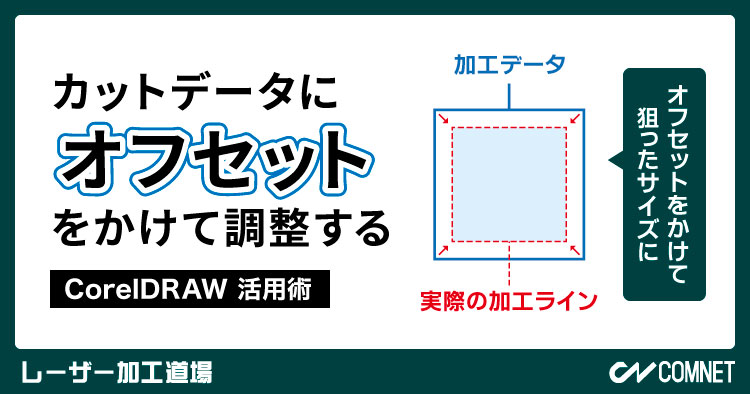
レーザー加工では、材料が熱で溶けるため、カットされる部分がデータよりもわずかに小さくなります。
そこで、溶ける分を考慮して、あらかじめ加工データを調整する場合があります。
この調整作業を「オフセットをかける」といい、より正確なサイズでの加工が可能になります。
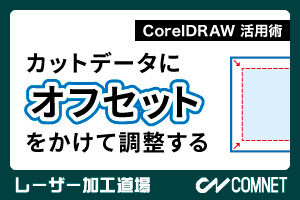
今回は、CorelDRAWの「等高線ツール」を用いたオフセットの設定方法を解説します。
目次
レーザーカッター・レーザー加工機の使い方や選び方をプロに聞きたい方へ。
あなたに最適なレーザーカッター選びを無料でお手伝いします。
あなたに最適なレーザー加工機選びを
無料でお手伝いします。
そもそも、オフセットはなぜ必要?
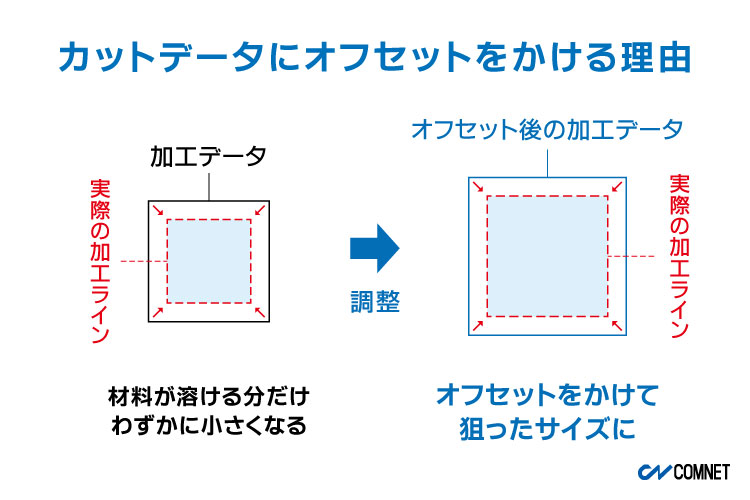
レーザー加工では、材料が熱で溶けるため、カットされる部分がデータよりもわずかに小さくなります。
特にアクリルなどの溶けやすい素材では、この傾向が顕著です。
そこで、溶ける分を考慮して、あらかじめ加工データを調整する場合があります。
この調整作業を「オフセットをかける」といい、これにより、より正確なサイズでの加工が可能になります。
レーザーカッター・レーザー加工機の使い方や選び方をプロに聞きたい方へ。
あなたに最適なレーザーカッター選びを無料でお手伝いします。
あなたに最適なレーザー加工機選びを
無料でお手伝いします。
オフセットの設定方法(CorelDRAW)
CorelDRAWをオフセット(等高線ツール)の設定方法を具体的にご紹介します。
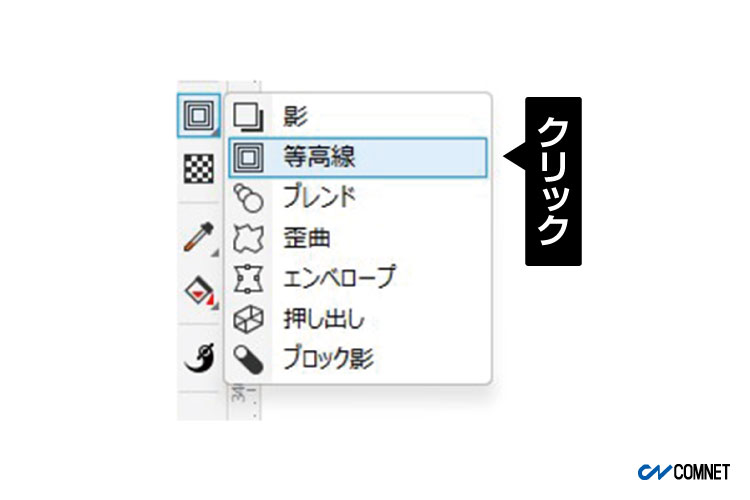
①ツールの選択
データを選択した状態で、ツールボックスから[等高線]をクリックします。
②各項目の数値を設定する
上部に等高線ツールの設定項目が表示されます。 特に「オフセットの間隔」は、素材や加工内容によって異なるため、テスト加工を繰り返して調整しましょう。
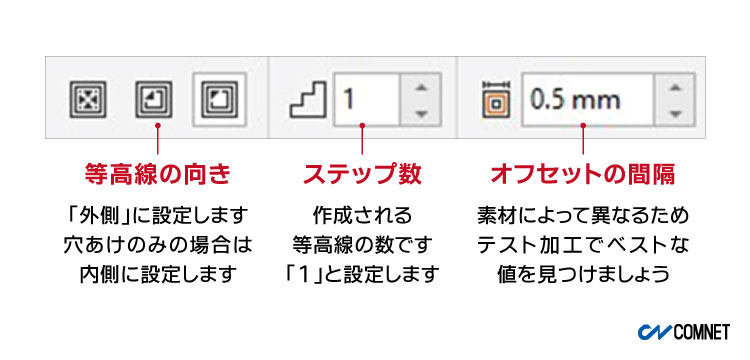
- 等高線の向き:「外側」に設定します。穴あけのみの場合は内側に設定します。
- ステップ数:作成される等高線の数です。「1」と設定します。
- オフセットの間隔:素材によって異なるためテスト加工でベストな値を見つけましょう。
③等高線を作成する
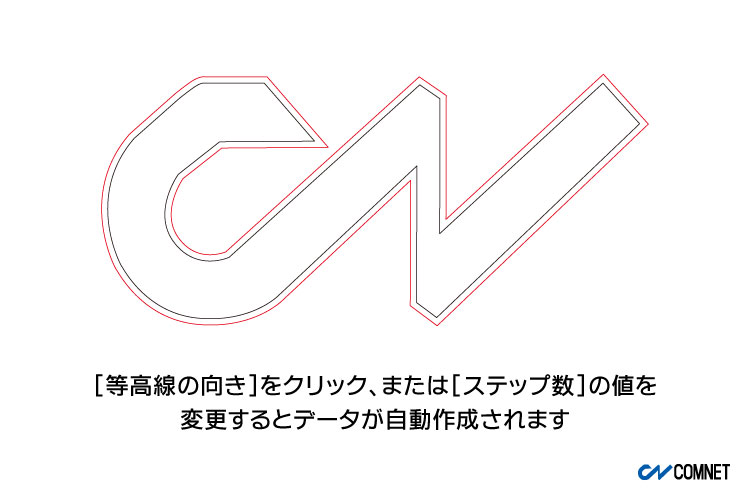
[等高線の向き]をクリック、または[ステップ数]の値を変更するとデータが作成されます。
④データを分割
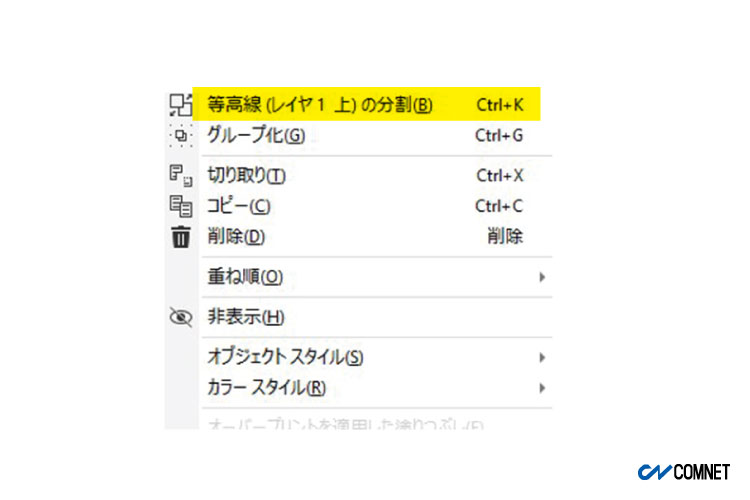
作成されたデータ上で右クリックして、「等高線の分割」をクリックします。
⑤元データを削除して完了
等高線を作成する前のデータを削除して完了です。
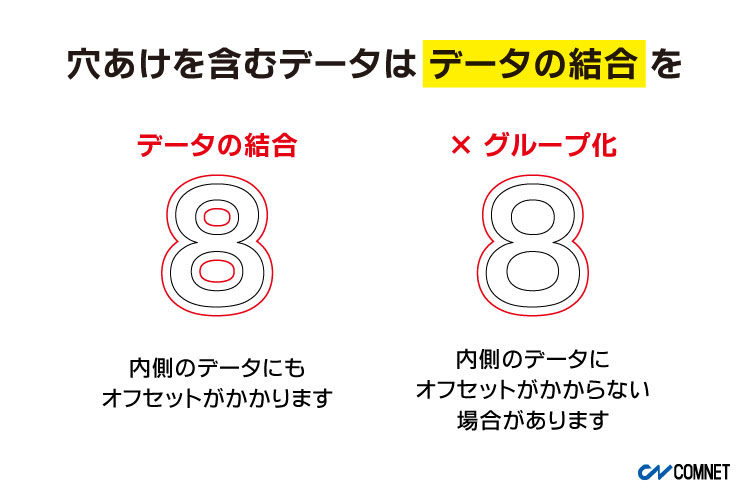
穴あけを含むデータは、元データに「データの結合」をしましょう
たとえば「8」のような穴あけを含むデータにオフセットをかける際は、「データの結合」をしておきましょう。「グループ化」では内側のデータにオフセットがかからない場合があります。
以上、オフセットの設定方法をご紹介しました。
操作方法でご不明な点ございましたら、お気軽にカスタマーサポートセンターまでお問い合わせください。
※弊社のレーザー加工機をご導入いただいているお客様が対象です。
レーザー加工機・レーザーカッターの導入を検討されている方は、お気軽にご相談ください
「これからレーザー加工機の導入を検討している」という方は、ぜひレーザーカッター選びの無料相談にお申し込みください。
日本国内で業務用レーザーカッターを20年以上販売してきた実績を活かし、あなたに最適なレーザーカッターをご提案させていただきます。
サンプル作成やレーザー加工機の見学、デモンストレーションなど、お客様のご要望に合わせてさまざまな検討方法をご用意しております。ぜひお気軽にお問い合わせください。
レーザー加工のノウハウ「レーザー加工道場」
他にもレーザー加工の効率アップ、品質向上に役立つ情報をご紹介しています。
あわせて参考にしてみてください。



会報誌「コムネットニュースレター vol.84」をブログ記事にしてお届けしています
※このブログ記事は、2025年12月にお客様に紙面でお届けした会報誌「コムネットニュースレター」vol.84に収録しているコンテンツをデジタル化してバックナンバーとして掲載しております。