

レーザーカッター・レーザー加工機の使い方や選び方をプロに聞きたい方へ。
あなたに最適なレーザーカッター選びを無料でお手伝いします。
あなたに最適なレーザー加工機選びを
無料でお手伝いします。
レーザーカッター・レーザー加工機選びの無料相談を受け付けているコムネットのカスタマーサポートグループの茶木です。
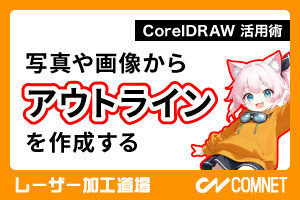
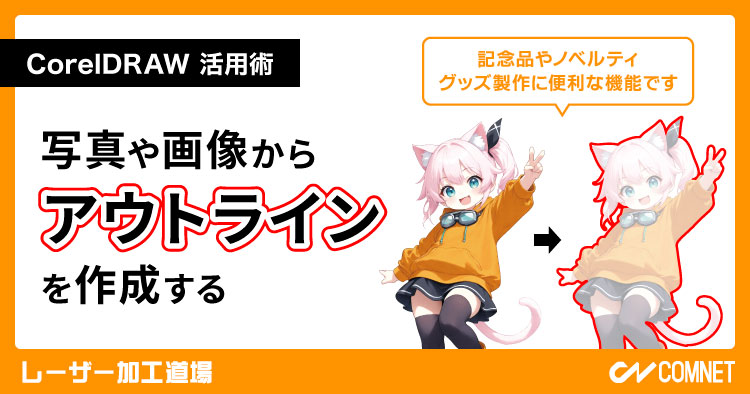
写真や画像データをもとに、人物やキャラクターの輪郭に沿ったアウトラインデータを抽出する方法を解説します。
作成したデータは、アクリルキーホルダーや木製雑貨といったグッズ制作はもちろん、お客様からお預かりした写真を活用した記念品・ノベルティ・ギフトなど、幅広い用途に活用できます。
ぜひ参考にしてみてください。
レーザーカッター・レーザー加工機の使い方や選び方をプロに聞きたい方へ。
あなたに最適なレーザーカッター選びを無料でお手伝いします。
あなたに最適なレーザー加工機選びを
無料でお手伝いします。
写真や画像からアウトラインを作成する方法(CorelDRAW)
CorelDRAWのトレース機能を活用することで、写真や画像からアウトラインデータを作成できます。
以下の手順に沿って進めてください。
①画像のデータ化
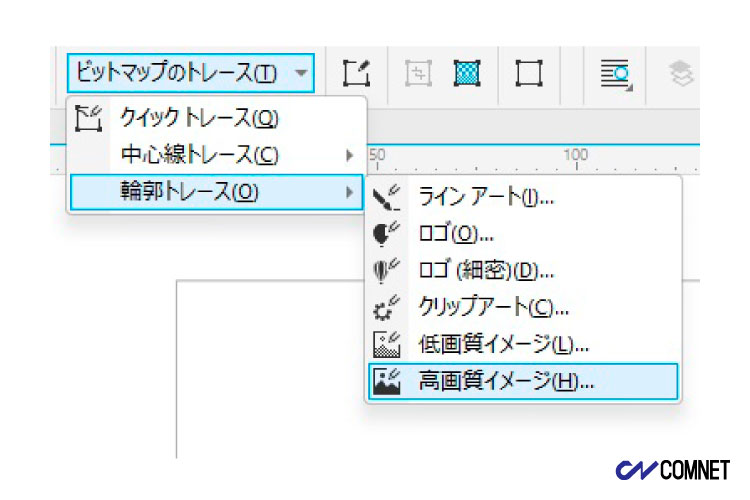
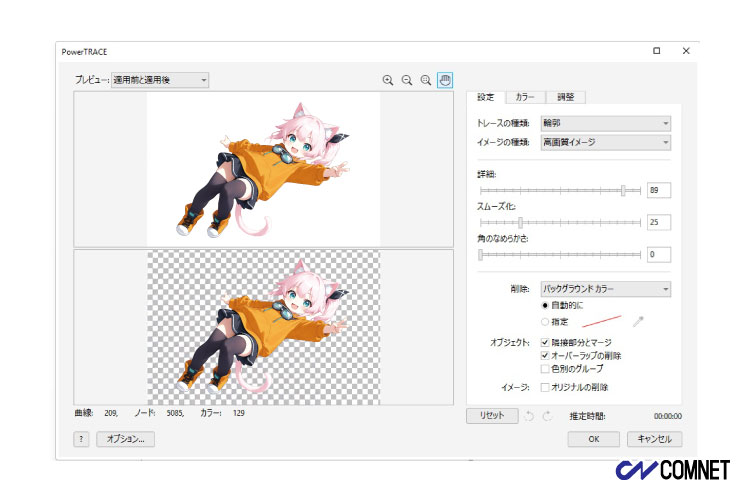
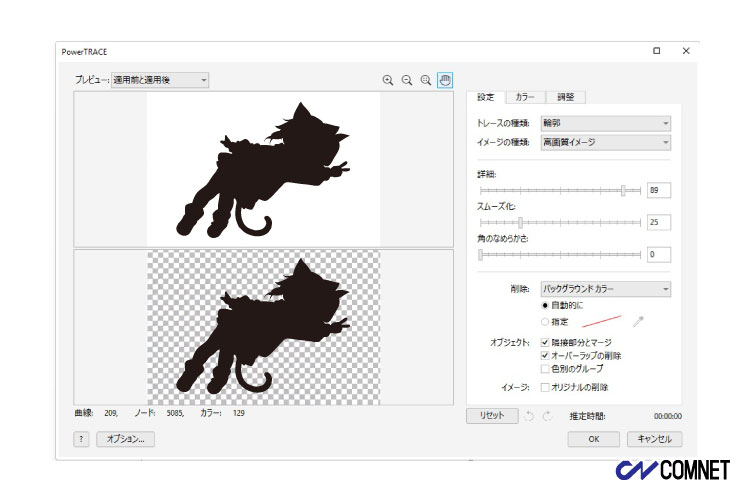
まず、背景処理をした画像をトレース機能を使用してデータ化します。
メニューから[ビットマップのトレース]→[輪郭トレース]→[高画質イメージ]の順に選択してください。
②データを塗りつぶして、画像データに再変換
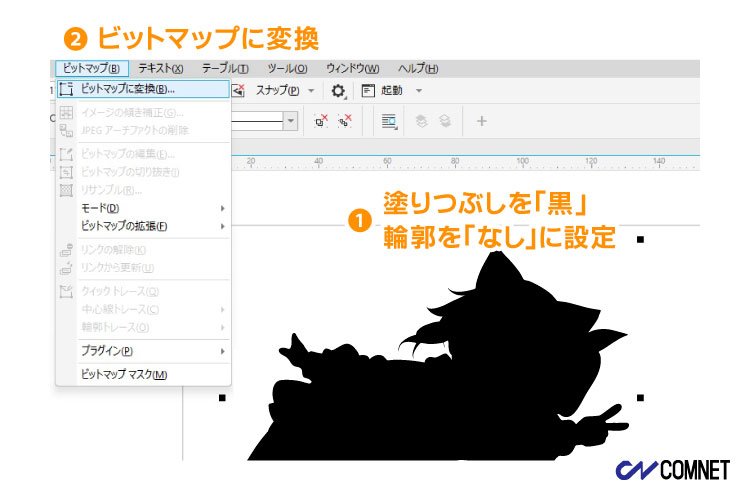
次に、塗りつぶしを「黒」、輪郭を「なし」に設定します。
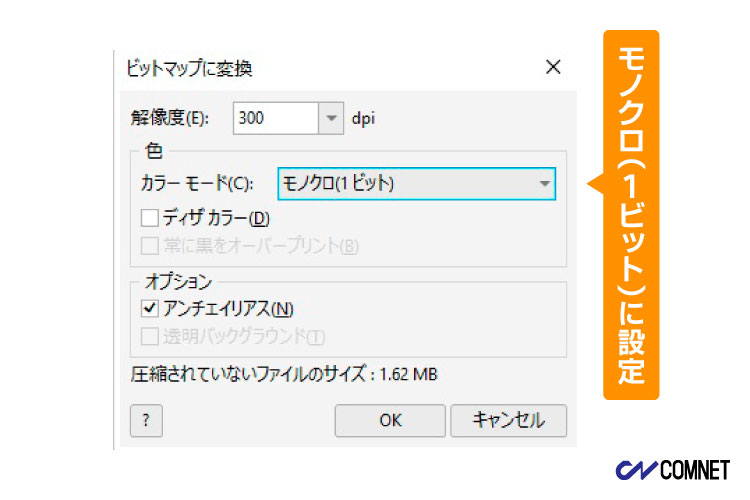
その後、メニューから[ビットマップ]→[ビットマップに変換]を選択し、再度画像データへ変換してください。
このとき、カラーモードは必ず「モノクロ(1ビット)」に設定しましょう。
③画像の再データ化
①画像のデータ化と同じ操作をもう一度繰り返し、再度データ化します。
④完成
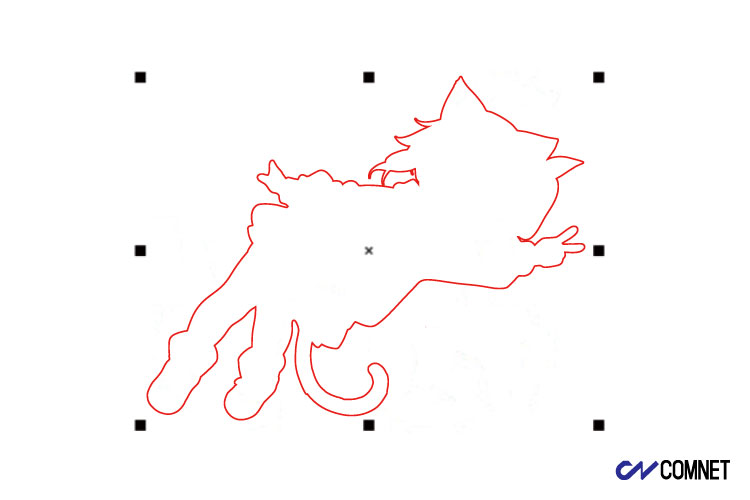
最後に、塗りつぶしを「なし」、輪郭を「任意の色」に設定すれば、アウトラインデータの完成です。
カットラインは「赤」に設定するのが一般的ですが、お客様の環境に合わせて設定してください。
レーザーカッター・レーザー加工機の使い方や選び方をプロに聞きたい方へ。
あなたに最適なレーザーカッター選びを無料でお手伝いします。
あなたに最適なレーザー加工機選びを
無料でお手伝いします。
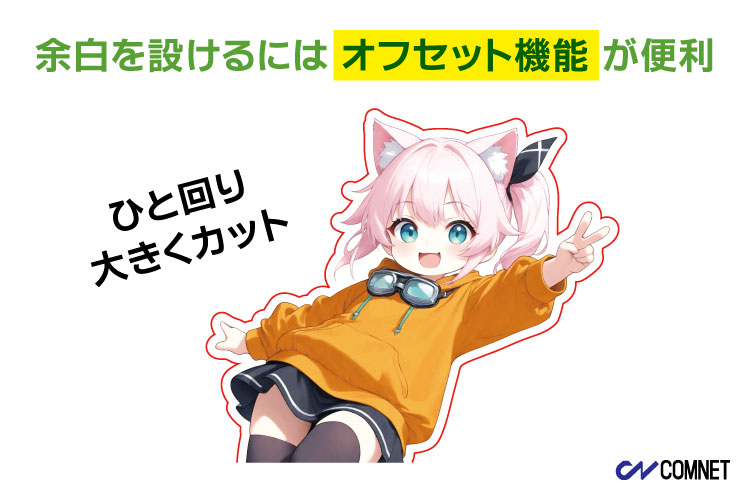
余白を設けるには「オフセット機能」が便利
グッズ制作では、キャラクターや人物の輪郭のキワでカットするのではなく、ひと回り大きな余白を持たせてカットするのが一般的です。
そのような場合に役立つのが「オフセット機能」です。詳しくは下記の関連記事もあわせてご覧ください。
以上、アウトラインデータの作成方法をご紹介しました。
操作方法でご不明な点ございましたら、お気軽にカスタマーサポートセンターまでお問い合わせください。
※弊社のレーザー加工機をご導入いただいているお客様が対象です。
レーザー加工機・レーザーカッターの導入を検討されている方は、お気軽にご相談ください
「これからレーザー加工機の導入を検討している」という方は、ぜひレーザーカッター選びの無料相談にお申し込みください。
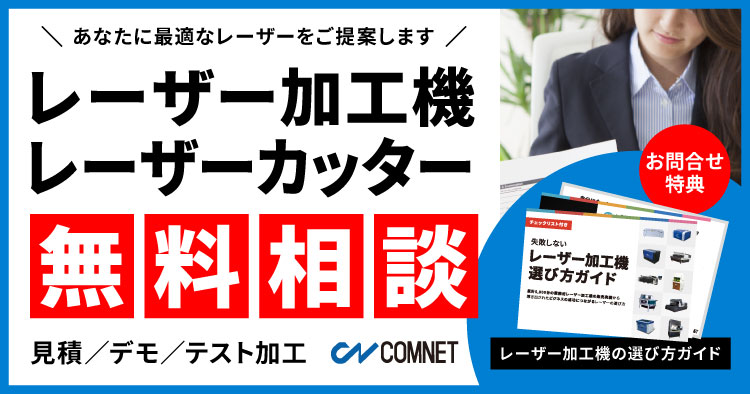
日本国内で業務用レーザーカッターを20年以上販売してきた実績を活かし、あなたに最適なレーザーカッターをご提案させていただきます。
サンプル作成やレーザー加工機の見学、デモンストレーションなど、お客様のご要望に合わせてさまざまな検討方法をご用意しております。ぜひお気軽にお問い合わせください。
レーザー加工のノウハウ「レーザー加工道場」
他にもレーザー加工の効率アップ、品質向上に役立つ情報をご紹介しています。
あわせて参考にしてみてください。

会報誌「コムネットニュースレター vol.85」をブログ記事にしてお届けしています
※このブログ記事は、2026年4月にお客様に紙面でお届けした会報誌「コムネットニュースレター」vol.85に収録しているコンテンツをデジタル化してバックナンバーとして掲載しております。